生成AIに患者情報を入力していいのか、最初に確認すべきこと
「ChatGPTや生成AIを業務で使ってみたいが、患者情報を入力してよいのか分からない」——医療・介護現場でAI活用を検討する際、最初にぶつかるのがこの不安です。結論から言うと、答えは「業務の種類によって異なる」というのが正確なところです。この記事では、その判断軸となる「3ゾーン分類」の考え方と、実際に安全に使い始めるための具体的な工夫を、よくある質問も交えて整理します。
目次 ▾
すべての業務を一律に考えないこと
生成AIの活用を検討するとき、多くの現場では「AIは危険」「AIは便利」のどちらかに偏って判断してしまいがちです。
しかし実際には、扱う情報の種類によって安全性は大きく変わります。まず業務を「患者・利用者情報を含むかどうか」で仕分けることが出発点になります。
逆に言えば、この仕分けさえできていれば、生成AIの活用範囲について過度に恐れる必要はありません。
特に「AIは危険」という思い込みが強い施設ほど、実際にはグリーンゾーンの活用機会を逃してしまっている傾向があります。逆に「AIは便利だから」と業務の中身を確認せずに使い始めてしまうと、意図せず実データを入力してしまうリスクが高まります。
どちらの立場に偏るのでもなく、まずは業務を仕分ける習慣を持つことが出発点です。
3ゾーンに分けて考える
当研修で使っている整理の仕方をご紹介します。業務を3つのゾーンに分類することで、不安を解消した状態でAI活用を始められます。
グリーンゾーン
患者・利用者情報を一切含まない業務です。お知らせの文案作成、求人票の下書き、院内研修資料の作成などが該当します。ここは生成AIを使ってよい範囲です。
イエローゾーン
匿名化・抽象化すれば扱える業務です。個人が特定できないよう情報を加工した上で、議事録の整形やケースの一般化した検討などに使えます。ただし、正しい匿名化の作法を身につけていることが前提になります。
レッドゾーン
実際の診療記録・看護記録・介護記録などの実データそのものです。これは、施設が導入した閉域AI環境(外部に情報が漏れない専用の環境)でのみ取り扱うべき領域です。
この3ゾーンという考え方は、法律や公的なガイドラインで定められた分類ではなく、当研修が現場で実務的に判断しやすいように整理した目安です。自施設の状況によっては、より細かく区分したり、逆にシンプルにまとめたりする調整も可能です。
大切なのは、「なんとなく」で判断しないための共通言語を、施設内に持っておくことです。
イエローゾーンの匿名化は、具体的に何をすればいいか
「匿名化すれば使える」と言われても、実務上どこまで手を加えればよいのか迷う方は多いはずです。目安としては、以下のような加工を行うことで、個人が特定されるリスクを大きく下げられます。
| 項目 | 匿名化の目安 |
|---|---|
| 氏名 | 「A様」「利用者B」のような記号に置き換える |
| 生年月日 | 具体的な日付ではなく「70代」「80代前半」など年代の範囲にとどめる |
| 入院日・来所日 | 時期が特定される情報は「〇月上旬」程度に丸める |
| 住所・勤務先・家族構成 | 組み合わせることで個人が特定されうる情報は削除する |
| 写真・手書きメモ | 画像をそのままアップロードしない |
ポイントは、「これくらいなら大丈夫だろう」という個人の感覚だけに頼らないことです。判断に迷う場合は、レッドゾーン(実データ)として扱い、閉域AI環境や紙のメモでの検討に切り替える方が安全です。
また、単体では特定につながらない情報でも、複数の情報を組み合わせることで個人が特定できてしまう場合があります。例えば「70代」「入院時期は〇月上旬」「特定の疾患名」といった情報が同時に揃うと、施設の規模によっては該当者が一人に絞り込めてしまうこともあります。
匿名化の作業は、1項目ずつではなく、組み合わせた場合のリスクまで意識することが重要です。
まず着手すべきはグリーンゾーンから
「セキュリティが不安だから」といって、AI活用そのものを諦める必要はありません。多くの現場は、グリーンゾーンの業務だけでも十分に負担軽減の効果を得られます。
まずは患者情報を含まない業務から着手し、段階的に活用範囲を広げていくのが現実的な進め方です。
具体的には、行事のお知らせやご家族向けのお便りの文案、求人票・求人広告の下書き、委員会資料や研修資料のたたき台、業務マニュアルの見直し案などが、グリーンゾーンの代表的な活用例です。これらはいずれも患者・利用者情報を含まないため、通常の生成AIサービスでも比較的安心して試すことができます。
閉域環境がなくても始められる
「うちは閉域AI環境なんて入れていない」という施設でも心配は不要です。グリーンゾーン・イエローゾーンの業務は、通常のクラウド型AIサービスでも、学習に利用しない設定(学習オフ設定)を行った上で安全に活用できます。
電子カルテがネットワークに接続されていない施設であっても、この範囲の業務は別の端末で問題なく実施できます。
学習オフ設定とは、入力した内容がAIモデルの学習データとして再利用されないようにする設定のことです。多くの生成AIサービスは、管理者向けの設定画面や利用規約の中でこの設定を提供しています。
研修の中では、実際の画面を見ながらこの設定を確認する時間を設けることをおすすめしています。設定名称やメニューの場所はサービスによって変更されることがあるため、自施設で利用中(または導入予定)のサービスの公式ヘルプページで最新の手順を確認することが大切です。
「うっかり入力」を防ぐための組織的な工夫
個人の注意力だけに頼ると、忙しい業務の中で「うっかり」実データを入力してしまうリスクは残ります。組織として次のような工夫を取り入れることで、リスクを構造的に減らせます。
・入力前に見直すべき項目をまとめた簡易チェックリストを、AIツールを使う端末の近くに掲示する
・「これは入れていいか迷ったら、まず相談する」という相談先(推進担当者など)を決めておく
・グリーンゾーンの業務例を具体的に書き出したリストを共有し、「何ができるか」を明確にする
・新しく入った職員には、施設内の生成AI利用ルールを研修や引き継ぎ資料の中で必ず伝える
こうした仕組みは、個人の善意や注意力に依存せず、誰が担当しても一定の安全性を保てるようにするためのものです。
また、一度ルールを決めて終わりにするのではなく、半年に一度など定期的に運用を見直すタイミングを設けることもおすすめします。生成AIサービス自体の仕様や設定項目は更新されることがあるため、ルールが実態に合っているかを定期的に確認する仕組みがあると安心です。
特に注意したいケース
3ゾーンの考え方に慣れてきても、判断に迷いやすい場面がいくつかあります。
・手書きのメモや資料を撮影した画像をそのままAIに読み込ませる場合:文字だけでなく、周囲に写り込んだ情報(他の書類、氏名の書かれた付箋など)にも注意が必要です。
・ご家族や利用者本人からの問い合わせ内容を要約・整理する場合:やり取りの中に氏名や病状の詳細が含まれることが多く、実質的にレッドゾーンの情報として扱う必要があります。
・退職者からの引き継ぎ資料をAIで整理する場合:引き継ぎ資料には利用者の個別情報が含まれていることが多いため、内容を確認した上で匿名化するか、レッドゾーンとして扱うかを判断します。
迷ったときの基本方針は変わりません。「判断に迷う情報は、より安全な区分(レッドゾーン)として扱う」という姿勢を、施設全体で共有しておくことが大切です。
研修にどう組み込むか
こうした判断軸は、資料を配布するだけではなかなか浸透しません。実際の業務例を使いながら「これはどのゾーンか」を考える演習を研修に組み込むことで、現場の理解度が大きく変わります。
当研修では、閉域環境が未導入の施設向けの「コースS」と、閉域AI環境を活かしきる「コースP」の中で、この3ゾーン分類を軸にした演習を取り入れています。詳しくは研修内容のご紹介をご覧ください。
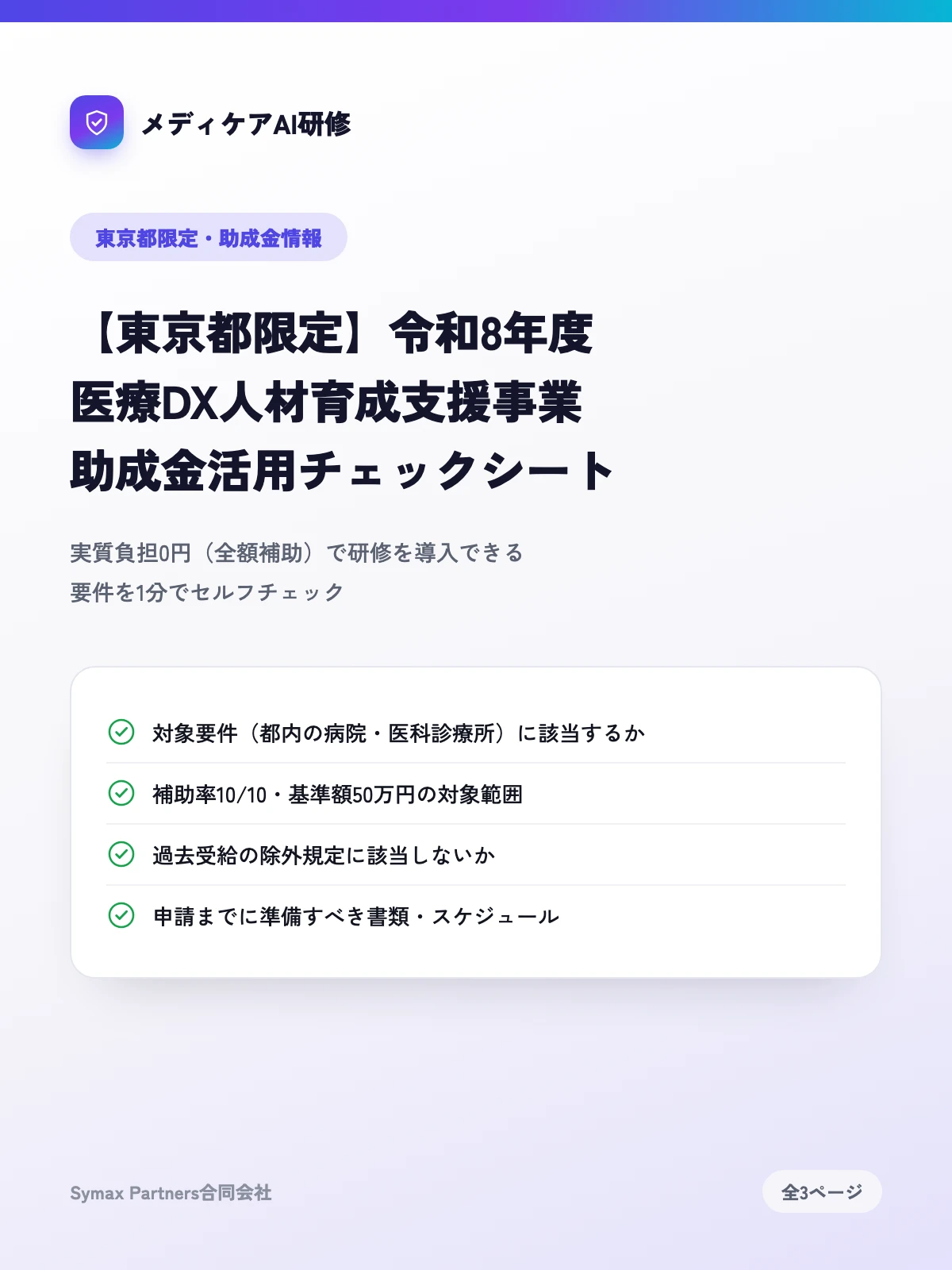
【実質0円】貴施設は助成金の対象? 30秒で簡易診断
東京都の医療機関限定・最大50万円補助(10/10全額補助)の適用要件や、貴施設に最適な研修プランを30秒で判定します。
助成金対象チェックシートを受け取る(無料) →よくある質問
Q. 匿名化さえすれば、診療記録の内容をそのまま使ってもよいですか?
A. 匿名化の十分性は、加工した本人の感覚だけでは判断しづらいことが多いです。判断に迷う内容は、レッドゾーンとして閉域AI環境での取り扱いに切り替えることをおすすめします。
Q. 閉域AI環境とは、具体的にどのようなものを指しますか?
A. インターネット経由で外部に情報が送信されない、施設専用のAI利用環境を指します。導入の有無や仕様は施設によって異なるため、自施設のIT担当者やベンダーに確認するのが確実です。
Q. 職員によって判断がバラつきそうで心配です。
A. 個人の判断に委ねきりにせず、グリーンゾーンの具体例リストや相談先を明文化しておくことで、判断のばらつきを抑えられます。判断基準そのものを、研修や資料の中で繰り返し共有することも有効です。
Q. 何から始めればよいか分かりません。
A. まずは自施設の業務を3ゾーンに仕分けるところから始めることをおすすめします。無理に全ての業務を一度に整理する必要はなく、代表的な業務をいくつかピックアップして仕分けてみるだけでも、活用の方向性が見えてきます。
まとめ
生成AIを医療・介護現場で使う際は、「使ってよいか悪いか」を一律に判断するのではなく、業務内容に応じて3つのゾーンに仕分けることが安全な第一歩です。
まずはグリーンゾーンから着手し、匿名化のルールや相談体制など組織としての仕組みを整えながら、段階的に活用範囲を広げていくことをおすすめします。
また、ルールは一度作って終わりにするのではなく、定期的に見直しながら、施設に合った形にアップデートしていくことも忘れないようにしましょう。